Cómo usar ZapVox
Cada función, paso a paso, con el nombre exacto del botón que verás en pantalla.
De cero al primer audio — 3 clics
¿Acabas de instalar y no sabes por dónde empezar? Por aquí. Son tres clics, y el tercero ya convierte el audio en texto.
- Haz clic en el 🧩 del navegador (cerca de la esquina donde están los iconos) y luego en el 📌 al lado de ZapVox. El icono de ZapVox queda siempre a la vista — es el clic que la mayoría no sabe que existe.
- Abre WhatsApp Web y haz clic en Sí, activar ZapVox en el aviso que aparece una sola vez. Es el permiso para que ZapVox vea los audios de la pantalla.
- Pasa el mouse por un audio y haz clic en el botón de ZapVox que aparece al lado. El texto aparece justo debajo, dentro de la conversación.
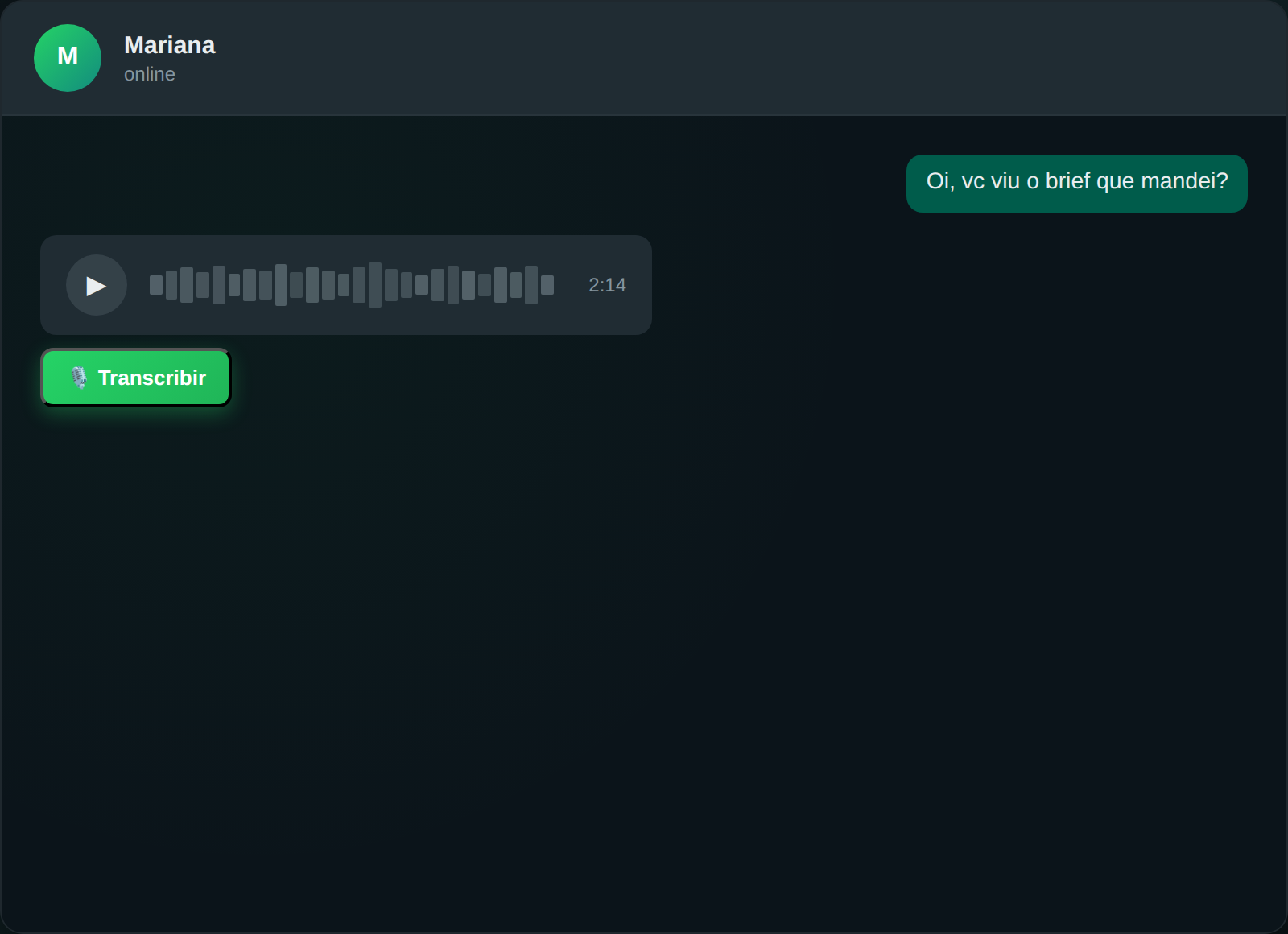
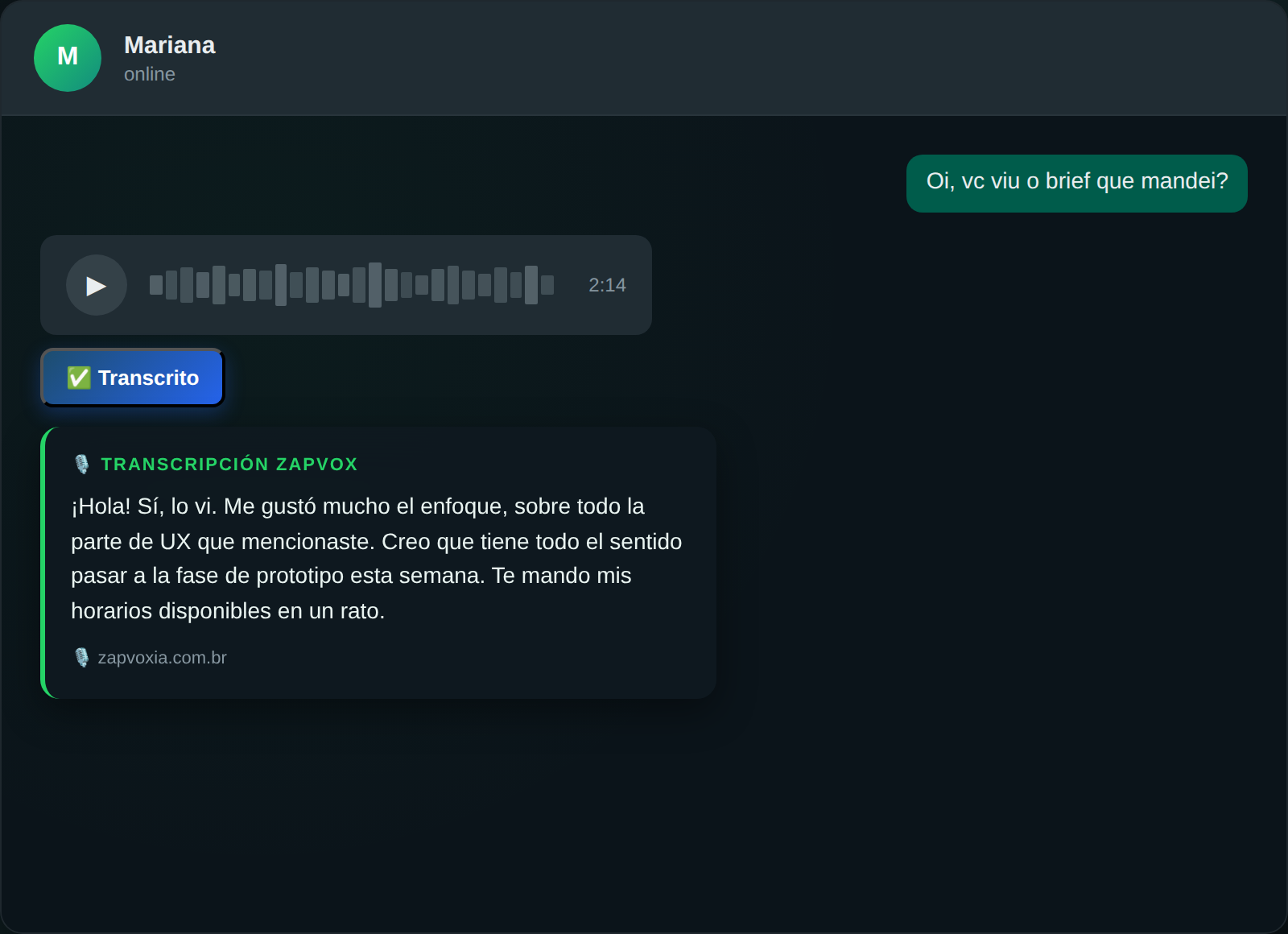
Las dos imágenes de la conversación son una maqueta nuestra, con una conversación inventada — nunca publicamos captura de la conversación de nadie.
Instalar e iniciar sesión
Dos minutos. Sin tarjeta.
- Instala ZapVox desde la tienda de tu navegador (Chrome, Edge, Brave y otros basados en Chromium).
- Abre web.whatsapp.com y escanea el QR como siempre.
- Haz clic en el ícono de ZapVox en la barra del navegador — se abre el panel.
- Inicia sesión — Google, Microsoft o correo con código. En tu primer inicio de sesión recibes 7 días de acceso completo, sin tarjeta y sin cobro al final.
Si el botón no aparece en los audios, recarga la pestaña de WhatsApp Web (F5). Eso resuelve 9 de cada 10 casos.
Transcribir un audio
Un clic. Es la función central.
- Pasa el mouse sobre cualquier audio de WhatsApp Web: aparece el botón ✍️ al lado.
- Haz clic. El texto aparece justo debajo del audio, dentro de la conversación.
- En el texto listo tienes 📋 copiar y — en Trial y Pro — 🌐 traducir, 📝 resumir y 🎭 sentimiento.
¿No encuentras el botón? Solo aparece cuando el mouse está sobre el audio. Si aun así no aparece, pulsa F5 en WhatsApp Web — eso lo resuelve en casi todos los casos.
Transcripción automática
Viene activada. El interruptor está en la primera pantalla.
- Abre el panel de ZapVox. En la primera pantalla está Transcripción automática, con su estado escrito debajo (Activada — los audios nuevos se transcriben solos).
- Con esto activado, cada audio que llega se transcribe solo, sin que hagas clic.
- Para desactivarlo, el mismo interruptor. El cambio vale al instante, en todas las conversaciones.
En Configuración → Transcripción y Traducción está Transcribir solo audios nuevos. Activado, ZapVox ignora el historial y solo transcribe lo que llegue de ahora en adelante — eso es lo que ahorra tu cuota diaria.
Transcribir tus propios audios
Opcional. Viene desactivado y está en Configuración.
- Abre el panel de ZapVox y ve a Configuración → Transcripción y Traducción.
- Activa Transcribir mis audios. Desde ahí, los audios que envías también se convierten en texto solos, solo para que tú los leas.
- ¿Solo en algunos chats? En el engranaje ⚙️ arriba del chat, usa Mis audios también — el ajuste del chat vale más que el general.
El texto de tu propio audio nunca se envía solo al chat, aunque el envío automático esté activado — enviarlo sigue siendo con tu clic. Cada audio transcrito cuenta en la cuota del día.
Envío automático
ZapVox responde en el chat con la transcripción. Lee esto antes de activarlo.
⚠️ Esta función envía un mensaje en tu nombre, como respuesta al audio. La otra persona ve la transcripción. Si la conversación es sensible, déjala desactivada.
- Panel → Configuración (ícono de engranaje) → sección Transcripción y Traducción.
- Busca el bloque Envío automático.
- Envío automático — conversaciones individuales: activa el envío en conversaciones de una sola persona.
- Envío automático — grupos: lo mismo en grupos. Viene desactivado a propósito — en un grupo la transcripción queda visible para todos.
- Enviar aunque cambie de conversación: sin esto, si la transcripción termina después de que abras otro chat, el envío se cancela y tienes que esperar en la pantalla. Con esto activado, ZapVox entrega en la conversación correcta aunque ya hayas salido de ella.
En Free y en Trial, el texto enviado lleva el sello 🎙️ zapvoxia.com.br. En Pro puedes quitarlo en Configuración → Sello ZapVox.
Grupos
Desactivado por defecto — y la razón importa.
- Configuración → Transcripción y Traducción → Transcribir en grupos.
- Actívalo solo si quieres que los audios de grupo también se transcriban solos.
- Justo debajo está Traducir en grupos, para el mismo comportamiento en la traducción.
Un grupo activo consume tu cuota diaria rápido, porque cada audio de cada participante cuenta. Por eso el valor por defecto es desactivado.
Copiar con traducción, resumen y sentimiento
📋 copia solo la transcripción — a menos que digas lo contrario.
- Configuración → Transcripción y Traducción → bloque Después de transcribir.
- Marca Traducción, Resumen y temas y/o Sentimiento.
- A partir de ahí, el botón 📋 copia la transcripción y lo que hayas marcado, cada parte con su rótulo.
Si marcaste Resumen pero nunca hiciste clic en 📝 en ese audio, copiar no inventa una sección vacía — se lleva solo lo que existe.
Usar tu propia clave (BYOK)
Sale de los límites diarios de ZapVox. Funciona en cualquier plan.
- Crea una clave gratuita en console.groq.com/keys (Groq es la recomendada — más rápida y con capa gratuita).
- En el panel de ZapVox, abre Transcripción y elige la pestaña 🔑 API.
- Haz clic en Configurar claves →. El espacio para pegar se abre ahí mismo, justo debajo del botón.
- Pega la clave en el campo Groq. Se guarda sola y se prueba al instante — si es inválida, ZapVox te avisa en vez de fallar después.
La clave queda solo en tu navegador, cifrada (AES-256-GCM), y va directo de tu navegador al proveedor — no pasa por nuestros servidores. El consumo sale de la cuota de tu propia clave en el proveedor. El sello del plan Free sigue valiendo aun con clave propia.
Glosario — nombres y términos difíciles
Si la transcripción siempre se equivoca en la misma palabra — un medicamento, un término técnico, el nombre de tu empresa — aquí se lo enseñas. Función Pro.
⚠️ Es una función Pro. En el plan gratuito la sección muestra Desbloquear con Pro.
- Abre el panel de ZapVox y la sección Glosario.
- Escribe las palabras separadas por comas, como el ejemplo de la propia caja.
- Haz clic en Guardar glosario. Vale para las próximas transcripciones, no para las que ya salieron.
Pocas palabras funcionan mejor que muchas: una lista enorme diluye la pista. Empieza por las cinco que más falla en tu día a día.
Programar un mensaje
Hay que activarlo una vez, en la primera pantalla.
- En el panel, activa 📅 Activar programación de mensajes.
- Aparece la sección de programaciones. Elige el contacto, escribe el mensaje y marca fecha y hora.
- Deja el navegador abierto a la hora marcada — el envío ocurre por el propio WhatsApp Web, en tu máquina.
- Para programar desde la conversación, activa Configuración → Botones 📅 y 🔔 en WhatsApp: los íconos aparecen al lado del micrófono.
Si ZapVox no logra confirmar que el mensaje salió, no lo reenvía — envía una notificación pidiéndote que revises. Un mensaje duplicado a un cliente es peor que uno atrasado.
Recordatorios
Un aviso en tu pantalla. Nadie más lo ve.
- Configuración → Recordatorios → activa Activar recordatorios locales.
- La sección 🔔 Recordatorios pasa a aparecer en la primera pantalla.
- Crea el recordatorio con texto y hora. En el momento marcado se dispara como notificación del navegador.
Un recordatorio no es una programación: el recordatorio te avisa a ti; la programación envía un mensaje a otra persona.
Buscar en los audios y resumen del día
Todo dentro de 💬 Herramientas de chat.
- En el panel, abre 💬 Herramientas de chat. El campo de búsqueda es lo primero adentro.
- Escribe cualquier palabra que alguien haya dicho en un audio — la búsqueda ignora mayúsculas y acentos.
- Justo debajo están exportar, resumir la conversación abierta y 🗞️ Resumen del día.
- Para recibir el resumen del día solo, activa 🗞️ Resumen diario automático y elige el horario.
La búsqueda lee la caché de transcripciones de tu navegador. Tu consulta no sale de la máquina, y sin audios en el día no hay resumen.
Notas por contacto: anota sobre la persona, solo en esta computadora
Un 📌 al lado del nombre del chat abre un bloc de hasta 500 caracteres — con negrita, listas y casillas de tarea.
- Abre una conversación y haz clic en el 📌 al lado del nombre, arriba del chat.
- Escribe. La nota se guarda sola; la barra tiene B, I, U,
S, lista, numeración y ☑ tarea — y A/A para el tamaño de letra. - Para encontrarla después: panel de ZapVox → 🔎 Buscar → pestaña 📌 Notas.
- Para apagar el botón: Configuración → Notas por contacto.
La nota vive solo en este navegador y no se envía a ningún servidor — en otra computadora no aparece. Lo que se gana y se pierde con eso está en Seguridad → notas.
Pantalla compartida y bloqueo
Para reuniones, consultorios y escritorios abiertos.
- En la primera pantalla del panel está 🔒 Modo privacidad — desenfoca nombres y mensajes al instante.
- Con el desenfoque activo, Configuración → Privacidad y Seguridad → Hover revela un ítem individual te deja pasar el mouse y leer un ítem sin desactivar el modo.
- En el mismo lugar está 🔐 Bloqueo de pantalla: pide un PIN al abrir WhatsApp Web y tras un tiempo de inactividad.
El desenfoque es visual y vale en tu pantalla. No cambia nada en WhatsApp ni en lo que ve la otra persona.
Usarlo en varios ordenadores
Trabajo y casa, con la misma cuenta.
- Instala ZapVox en cuantos ordenadores y navegadores uses e inicia sesión con la misma cuenta en todos.
- La cuenta queda activa en un navegador a la vez. Al abrir en un segundo, aparece Cuenta activa en otro navegador con el botón Usar aquí — un clic la activa ahí, sin iniciar sesión de nuevo, y el anterior queda en pausa.
- No se pierde nada en el que quedó en pausa: vuelve a la normalidad cuando hagas clic en Usar aquí en él. Alternar entre tus ordenadores no tiene límite de veces.
- Los límites diarios son de la cuenta, no de la máquina — lo que usas en un ordenador entra en la misma cuenta del otro.
- ¿Necesitas dos navegadores activos al mismo tiempo, y no solo alternando? Existe el add-on Ordenador adicional por R$ 9,90 al mes por cada navegador activo extra — habilita el uso simultáneo y no cambia la cuota.
El límite de un navegador activo está en la Sección 4.1 de los Términos. Existe para reducir el uso de tu cuenta por terceros.
Invitar amigos y ganar días de Pro
Cada persona que entra por tu enlace te da 7 días de Pro y le da 7 a ella. El camino más corto para usar Pro sin pagar.
- En el panel de ZapVox, abre Invita y gana 7 días Pro.
- Haz clic en Copiar y manda el enlace a quien quieras — en el propio WhatsApp, incluso.
- Cuando la persona instale y cree la cuenta por ese enlace, los días entran solos. El contador Días ganados, al lado, muestra el total.
Las reglas completas (límites y qué cuenta como referido válido) están en zapvoxia.com.br/es/invitaciones.
Si algo no funciona
En este orden — resuelve casi todo.
- Recarga la pestaña de WhatsApp Web (F5). WhatsApp cambia su página seguido y la extensión necesita engancharse de nuevo.
- Confirma que estás con sesión iniciada en el panel de ZapVox — sin sesión, las funciones en la nube no corren.
- Revisa si no alcanzaste el límite del día: el panel muestra el uso en la sección Transcripción.
- Si persiste, abre Configuración → Diagnóstico y usa 🐞 Reportar un problema.
El envío de diagnóstico es opcional y lleva solo códigos técnicos y versión — nunca el contenido de tus mensajes o audios.