Como usar o ZapVox
Cada recurso, passo a passo, com o nome exato do botão que você vai ver na tela.
Do zero ao primeiro áudio — 3 cliques
Se você acabou de instalar e não sabe por onde começar, é por aqui. São três cliques, e o terceiro já é o áudio virando texto.
- Clique no 🧩 do navegador (perto do canto onde ficam os ícones) e depois no 📌 ao lado de ZapVox. O ícone do ZapVox passa a ficar sempre à vista — é o clique que a maioria das pessoas não sabe que existe.
- Abra o WhatsApp Web e clique em Sim, ativar ZapVox no aviso que aparece uma única vez. É a permissão para o ZapVox enxergar os áudios da tela.
- Passe o mouse num áudio e clique no botão do ZapVox que aparece ao lado. O texto aparece logo abaixo, dentro da própria conversa.
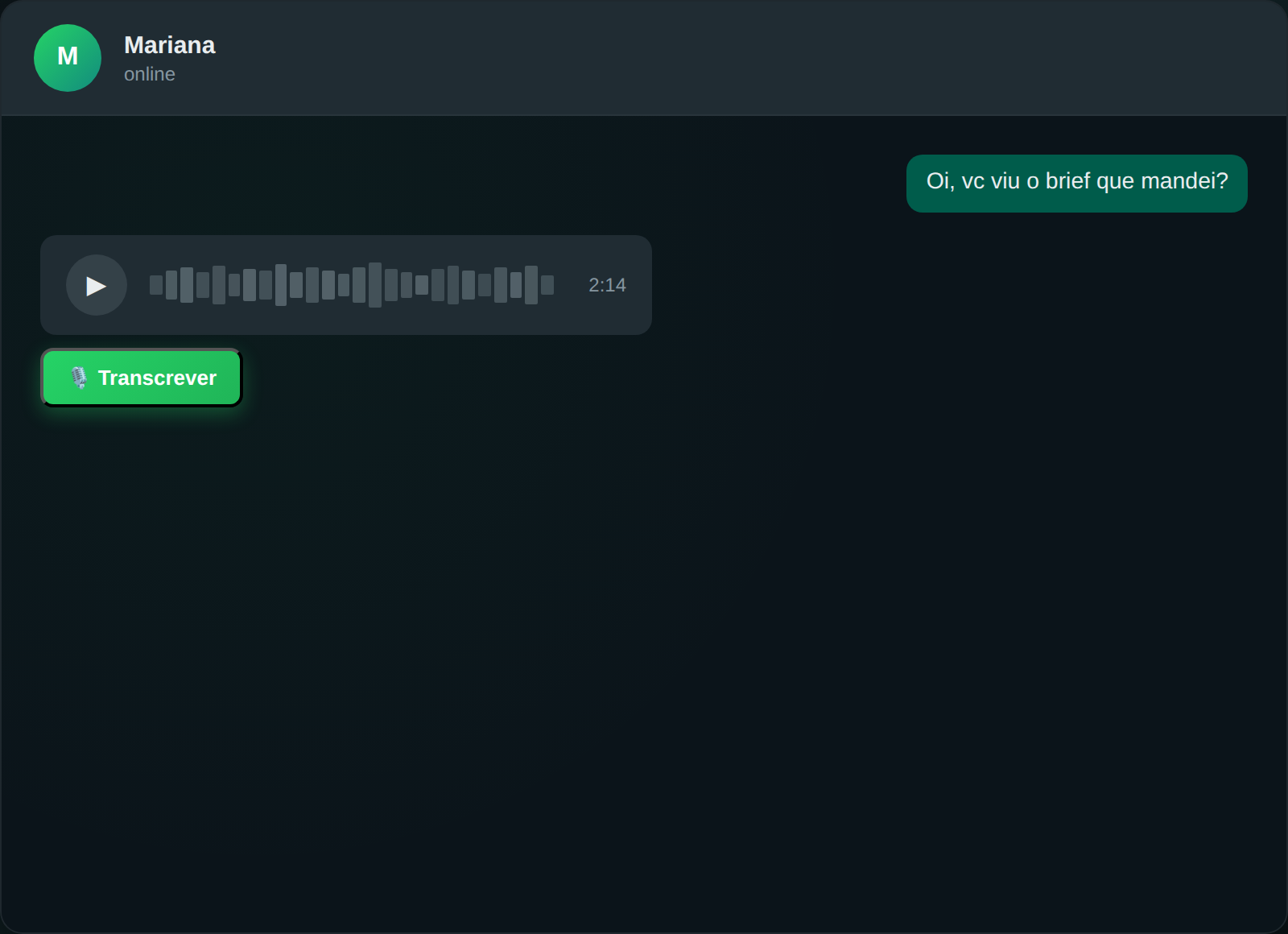
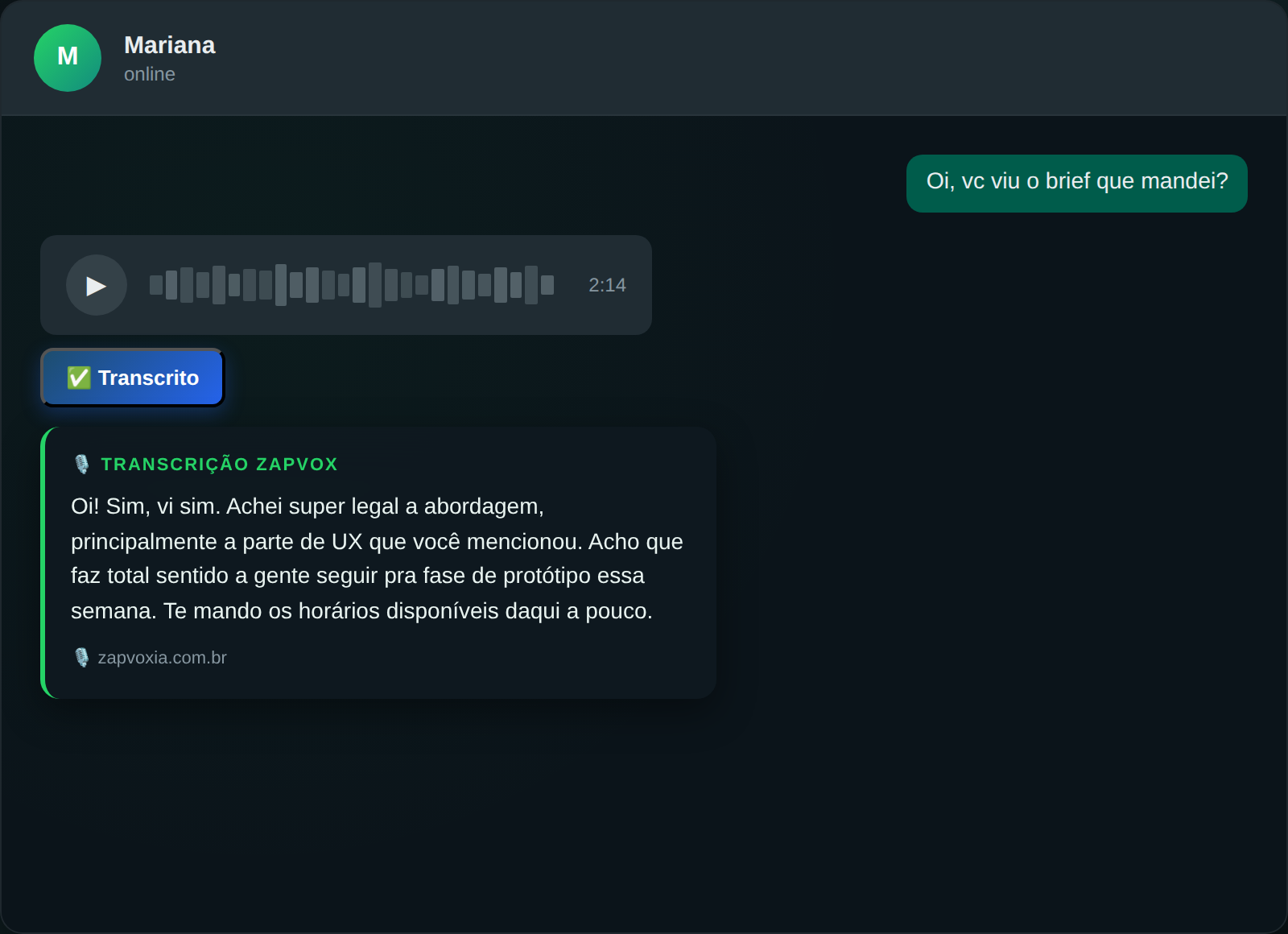
As duas imagens da conversa são uma maquete nossa, com uma conversa inventada — nunca publicamos print de conversa de ninguém.
Instalar e entrar
Dois minutos. Sem cartão.
- Instale o ZapVox pela loja do seu navegador (Chrome, Edge, Brave e outros baseados em Chromium).
- Abra web.whatsapp.com e escaneie o QR normalmente.
- Clique no ícone do ZapVox na barra do navegador — abre o painel.
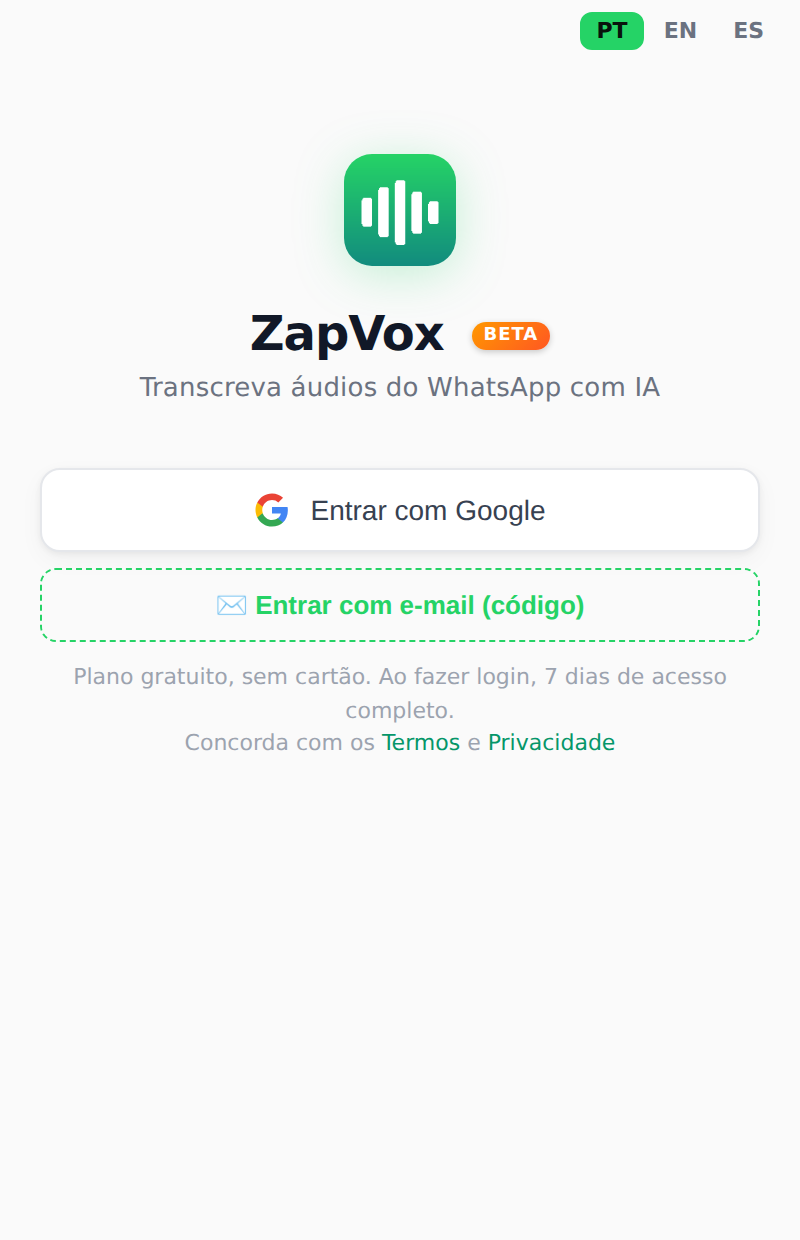
- Entre na sua conta — Google, Microsoft ou e-mail com código. No primeiro login você recebe 7 dias de acesso completo, sem cartão e sem cobrança no fim.
Se o botão não aparecer nos áudios, recarregue a aba do WhatsApp Web (F5). É o conserto de 9 em cada 10 casos.
Transcrever um áudio
Um clique. É o recurso central.
- Passe o olho em qualquer áudio do WhatsApp Web: aparece o botão ✍️ ao lado dele.
- Clique. O texto aparece logo abaixo do áudio, na própria conversa.
- No texto pronto você tem 📋 copiar, e — no Trial e no Pro — 🌐 traduzir, 📝 resumir e 🎭 sentimento.
Não acha o botão? Ele só aparece quando o mouse está em cima do áudio. Se não aparecer mesmo assim, dê F5 no WhatsApp Web — é o que resolve na quase totalidade dos casos.
Transcrição automática
Já vem ligada. O interruptor fica na primeira tela.
- Abra o painel do ZapVox. Logo na primeira tela existe Transcrição automática, com o estado escrito embaixo (Ligada — áudios novos saem sozinhos).
- Com ela ligada, todo áudio que chegar é transcrito sozinho, sem você clicar.
- Para desligar, é o mesmo interruptor. O ajuste vale na hora, em todas as conversas.
Em Configurações → Transcrição & Tradução existe Transcrever somente áudios novos. Ligado, o ZapVox ignora o histórico e só transcreve o que chegar daqui pra frente — é o que economiza sua cota do dia.
Transcrever os seus próprios áudios
Opcional. Nasce desligado e fica em Configurações.
- Abra o painel do ZapVox e vá em Configurações → Transcrição & Tradução.
- Ligue Transcrever meus áudios. A partir daí, os áudios que você envia também viram texto sozinhos, só para você ler.
- Quer isso só em algumas conversas? Na engrenagem ⚙️ no topo da conversa, use Meus áudios também — o ajuste da conversa vale mais que o geral.
O texto do seu próprio áudio nunca é enviado ao chat sozinho, mesmo com o envio automático ligado — mandar continua sendo pelo seu clique. Cada áudio transcrito conta na cota do dia.
Envio automático
O ZapVox responde no chat com a transcrição. Leia antes de ligar.
⚠️ Este recurso envia mensagem no seu nome, como resposta ao áudio. Quem está do outro lado vê a transcrição. Se a conversa for sensível, deixe desligado.
- Painel → Configurações (ícone de engrenagem) → seção Transcrição & Tradução.
- Procure o bloco Envio automático.
- Envio automático — conversas individuais: liga o envio em conversa de uma pessoa só.
- Envio automático — grupos: liga o mesmo em grupos. Vem desligado de propósito — em grupo a transcrição fica visível para todo mundo.
- Enviar mesmo se eu trocar de conversa: sem isso, se a transcrição terminar depois de você abrir outro chat, o envio é cancelado e você precisa esperar parado na tela. Com isso ligado, o ZapVox entrega na conversa certa mesmo que você já tenha saído dela.
No plano Free e no Trial, o texto enviado leva o carimbo 🎙️ zapvoxia.com.br. No Pro dá pra remover em Configurações → Carimbo ZapVox.
Grupos
Desligado por padrão — e o motivo importa.
- Configurações → Transcrição & Tradução → Transcrever em grupos.
- Ligue só se você quiser que áudios de grupo também sejam transcritos sozinhos.
- Logo abaixo existe Traduzir em grupos, para o mesmo comportamento na tradução.
Grupo movimentado consome sua cota diária rápido, porque cada áudio de cada participante entra na conta. Por isso o padrão é desligado.
Copiar levando tradução, resumo e sentimento
O 📋 leva só a transcrição — a não ser que você diga o contrário.
- Configurações → Transcrição & Tradução → bloco Após transcrever.
- Marque Tradução, Resumo e tópicos e/ou Sentimento.
- A partir daí, o botão 📋 copia a transcrição e o que você marcou, cada parte com seu rótulo.
Se você marcou Resumo mas nunca clicou em 📝 naquele áudio, o copiar não inventa seção vazia — leva só o que existe.
Usar sua própria chave (BYOK)
Sai dos limites diários do ZapVox. Funciona em qualquer plano.
- Crie uma chave gratuita em console.groq.com/keys (a Groq é a recomendada — mais rápida e com camada gratuita).
- No painel do ZapVox, abra Transcrição e escolha a aba 🔑 API.
- Clique em Configurar chaves →. O espaço para colar abre ali mesmo, logo abaixo do botão.
- Cole a chave no campo Groq. Ela é salva sozinha e testada na hora — se for inválida, o ZapVox avisa em vez de falhar depois.
A chave fica só no seu navegador, cifrada (AES-256-GCM), e vai direto do seu navegador para o provedor — não passa pelos nossos servidores. O consumo sai da cota da sua própria chave junto ao provedor. O carimbo do plano Free continua valendo mesmo com chave própria.
Glossário — nomes e termos difíceis
Se a transcrição erra sempre a mesma palavra — um remédio, um termo técnico, o nome da sua empresa — é aqui que você ensina. Recurso do Pro.
⚠️ É recurso do Pro. No plano gratuito a seção aparece com Desbloquear com o Pro.
- Abra o painel do ZapVox e a seção Glossário.
- Escreva as palavras separadas por vírgula, como no exemplo da própria caixa: dipirona, losartana, habeas corpus, Doctoralia.
- Clique em Salvar glossário. Vale para as próximas transcrições, não para as que já saíram.
Poucas palavras funcionam melhor do que muitas: uma lista enorme dilui a dica. Comece pelas cinco que mais erram no seu dia a dia.
Agendar uma mensagem
Precisa ser ativado uma vez, na primeira tela.
- No painel, ligue 📅 Ativar agendamento de mensagens.
- A seção de agendamentos aparece. Escolha o contato, escreva a mensagem e marque data e hora.
- Deixe o navegador aberto no horário marcado — o envio acontece pelo próprio WhatsApp Web, na sua máquina.
- Se quiser agendar direto da conversa, ligue Configurações → Botões 📅 e 🔔 no WhatsApp: os ícones aparecem ao lado do microfone.
Se o ZapVox não conseguir confirmar que a mensagem saiu, ele não reenvia — manda uma notificação pedindo que você confira. Mensagem duplicada para um cliente é pior que mensagem atrasada.
Lembretes
Aviso na sua tela. Ninguém mais vê.
- Configurações → Lembretes → ligue Ativar lembretes locais.
- A seção 🔔 Lembretes passa a aparecer na primeira tela.
- Crie o lembrete com texto e horário. No momento marcado ele dispara como notificação do navegador.
Lembrete é diferente de agendamento: o lembrete avisa você; o agendamento manda mensagem para outra pessoa.
Buscar nos áudios e resumo do dia
Tudo dentro de 💬 Ferramentas de chat.
- No painel, abra 💬 Ferramentas de chat. O campo de busca é a primeira coisa lá dentro.
- Digite qualquer palavra que alguém já disse em áudio — a busca não distingue maiúscula nem acento.
- Logo abaixo ficam exportar, resumir a conversa aberta e 🗞️ Resumo do dia.
- Para receber o resumo do dia sozinho, ligue 🗞️ Resumo diário automático e escolha o horário.
A busca lê o cache de transcrições do seu navegador. Sua pergunta não sai da máquina, e sem áudios no dia não há resumo.
Notas por contato: anote sobre a pessoa, só neste computador
Um 📌 ao lado do nome do chat abre um bloco de até 500 caracteres — com negrito, listas e caixinhas de tarefa.
- Abra uma conversa e clique no 📌 ao lado do nome, no topo do chat.
- Escreva. A nota salva sozinha; a barra tem B, I, U,
S, lista, numeração e ☑ tarefa — e A/A para a letra. - Para achar depois: painel do ZapVox → 🔎 Buscar → aba 📌 Notas.
- Para desligar o botão: Configurações → Notas por contato.
A nota fica só neste navegador e não é enviada a nenhum servidor — em outro computador ela não aparece. O que se ganha e o que se perde com isso está em Segurança → notas.
Tela compartilhada e bloqueio
Para reunião, consultório e mesa aberta.
- Na primeira tela do painel existe 🔒 Modo privacidade — desfoca nomes e mensagens na hora.
- Com o blur ligado, Configurações → Privacidade & Segurança → Hover revela item individual deixa você passar o mouse e ler um item sem desligar o modo.
- No mesmo lugar existe 🔐 Bloqueio de tela: pede um PIN ao abrir o WhatsApp Web e depois de um tempo parado.
O blur é visual e vale na sua tela. Ele não altera nada no WhatsApp nem no que a outra pessoa vê.
Usar em vários computadores
Trabalho e casa, com a mesma conta.
- Instale o ZapVox em quantos computadores e navegadores você usar e entre com a mesma conta em todos.
- A conta fica ativa em um navegador por vez. Ao abrir num segundo, aparece Conta ativa em outro navegador com o botão Usar aqui — um clique ativa ali, sem novo login, e o anterior fica pausado.
- Nada é perdido no que pausou: ele volta ao normal quando você clicar em Usar aqui nele. Alternar entre os seus computadores não tem limite de vezes.
- Os limites diários são da conta, não da máquina — o que você usa num computador entra na mesma conta do outro.
- Precisa de dois navegadores ativos ao mesmo tempo, e não só alternando? Existe o add-on Computador adicional por R$ 9,90 por mês para cada navegador ativo a mais — ele libera o uso simultâneo e não altera a cota.
O limite de um navegador ativo está na Seção 4.1 dos Termos. Ele existe para reduzir o uso da sua conta por terceiros.
Convidar amigos e ganhar dias de Pro
Cada pessoa que entra pelo seu link dá 7 dias de Pro para você e 7 para ela. É o caminho mais curto para usar o Pro sem pagar.
- No painel do ZapVox, abra Convide e ganhe 7 dias Pro.
- Clique em Copiar e mande o link para quem você quiser — no próprio WhatsApp, inclusive.
- Quando a pessoa instalar e criar a conta por esse link, os dias entram sozinhos. O contador Dias já ganhos, ali do lado, mostra o total.
As regras completas (limites e o que conta como indicação válida) estão em zapvoxia.com.br/indicacoes.
Se algo não funcionar
Nesta ordem — resolve quase tudo.
- Recarregue a aba do WhatsApp Web (F5). O WhatsApp muda a página com frequência e a extensão precisa reentrar.
- Confirme que você está logado no painel do ZapVox — sem sessão, os recursos de nuvem não rodam.
- Veja se você não bateu o limite do dia: o painel mostra o uso na seção Transcrição.
- Persistindo, abra Configurações → Diagnóstico e use 🐞 Reportar um problema.
O envio de diagnóstico é opcional e leva só códigos técnicos e versão — nunca o conteúdo das suas mensagens ou áudios.